沉浸式平板看球:如何为你的平板搭配完美的观赛音响与耳机?
文章目录
- 听觉决定现场感:平板看球为什么需要外接音频?
- 深夜看球不扰民:适合平板的无线降噪耳机与空间音频设置
- 客厅狂欢:如何用平板连接蓝牙音箱/回音壁打造震撼音场
- 延迟排查:蓝牙音频与赛事画面不同步怎么调校?
- 平板看球App的音轨选择(原声 vs 现场解说)
听觉决定现场感:平板看球为什么需要外接音频?
在观看激烈的足球赛事时,画面只决定了你“看到了什么”,而声音才真正决定了你是否“身临其境”。看台上传来的山呼海啸般的助威声、足球划过空气的凌厉呼啸、皮球击中门框的清脆巨响,以及解说员富有激情的呐喊,共同构成了完整的体育赛事魅力。
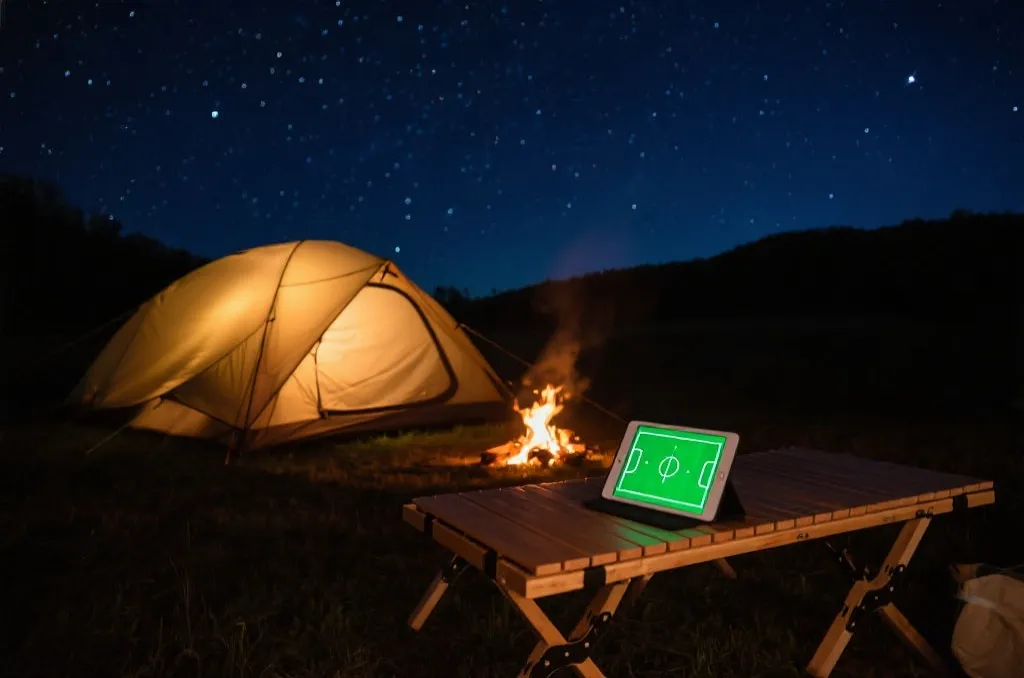
然而,受限于极薄的机身设计,平板电脑的内置扬声器往往缺乏足够的物理腔体,这导致其低音表现匮乏,声场也显得狭窄。如果你在户外等嘈杂环境观赛,内置扬声器的声音更容易被环境噪音淹没。正如我们在户外露营平板观赛指南中提到的,在复杂的环境下,一套优秀的音频外设不仅能提升听感,更是保证观赛体验的关键。通过合理的平板看球音效设置,我们可以瞬间将单薄的平板声音升级为殿堂级的“私人球场”音效。
深夜看球不扰民:适合平板的无线降噪耳机与空间音频设置
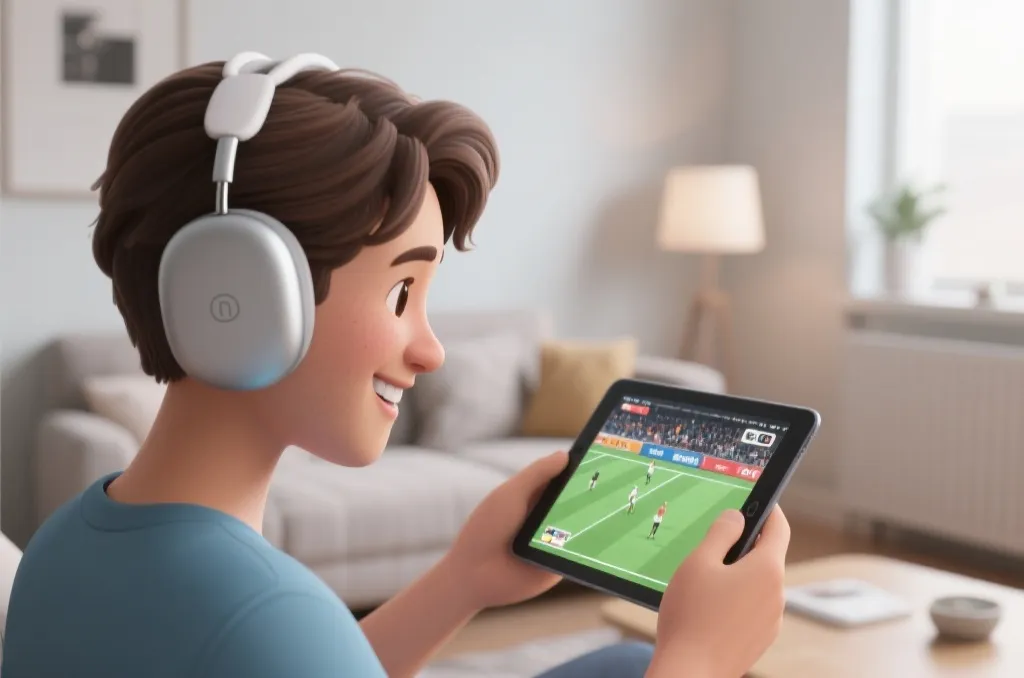
对于许多球迷来说,深夜才是专属的看球时间。为了不打扰家人或邻居的休息,一款具备主动降噪(ANC)功能且支持空间音频(Spatial Audio)的无线耳机是最佳选择。
目前市面上主流的旗舰级无线耳机(如支持动态头部追踪的空间音频耳机)能够模拟出多声道环绕音效。当你转动头部时,声音的方向也会随之改变,仿佛你就坐在球场中央的VIP座席上。以下是主流平板的音效优化设置方法:
- iOS/iPadOS 设备:连接耳机后,下滑打开控制中心,长按音量条,开启“空间音频”并选择“头部追踪”。在系统设置的“辅助功能”中,你还可以针对耳机的音频通路进行微调,让解说人声更加清晰。
- Android 平板设备:进入系统设置,找到“声音与振动”或“音效”,开启“杜比全景声(Dolby Atmos)”并将其模式设为“影院”或“运动”,这样可以显著拓宽声场,增强现场观众席的环绕立体感。

客厅狂欢:如何用平板连接蓝牙音箱/回音壁打造震撼音场
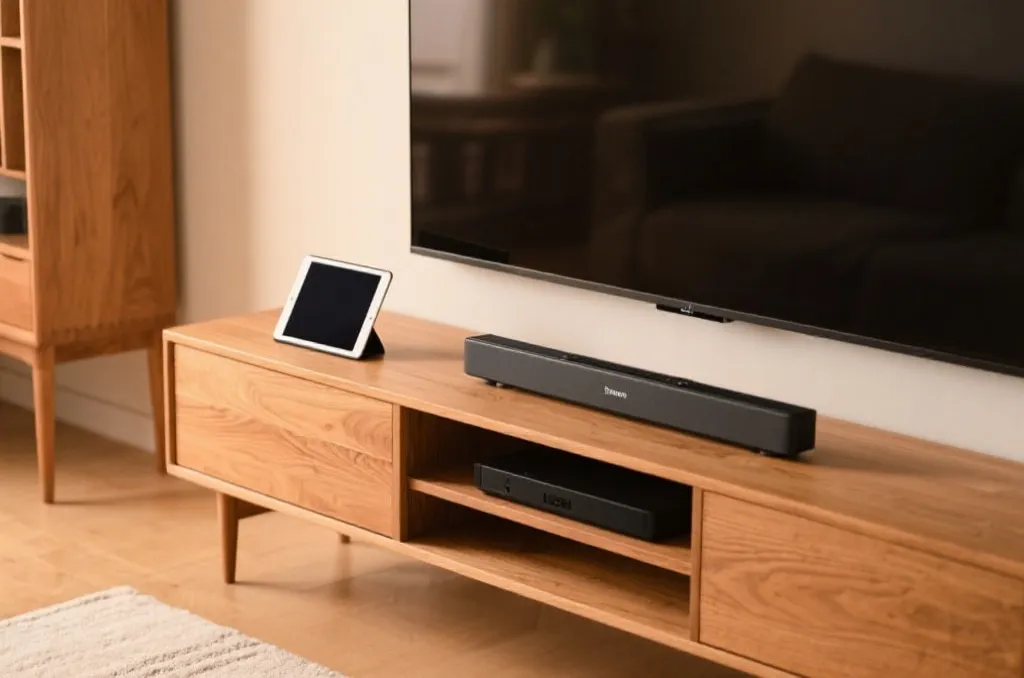
如果你是在周末与好友一同观赛,或者拥有独立的观赛空间,那么耳机显然无法满足多人分享的快乐。此时,将平板连接到客厅的蓝牙音箱或立体声回音壁(Soundbar)是释放现场激情的最佳方案。
如果你已经参考了我们的iPad投屏电视教程,将精彩的赛事画面投射到了大屏幕上,那么再搭配一套大功率的回音壁,音画同步的震撼体验将直逼现场。在选择外接音箱时,建议优先选择支持蓝牙5.0及以上标准、并带有独立低音炮的音响系统。低音炮能够完美还原球场上成千上万球迷齐声呐喊、跺脚时产生的低频共振,让你在客厅也能感受到地板的微微颤动。
延迟排查:蓝牙音频与赛事画面不同步怎么调校?
在使用无线音频设备看球时,最让人头疼的问题莫过于“音画不同步”——画面中球员已经起脚射门,而耳机里却在一秒钟后才传来击球声。这种延迟会极大地削弱观赛的即时快感。
要解决蓝牙音频延迟问题,可以尝试以下几种排查与调校方法:
延迟调校实用方案:
- 更换高品质音频编码:如果你的平板和耳机同时支持 aptX Adaptive 或 LDAC 等低延迟编码,请在平板的开发者选项或蓝牙设置中将其开启。
- 使用播放器自带的音频补偿:如果你是通过第三方播放器观看录像或本地赛事视频,可以在播放器设置中找到“音频同步(Audio Sync)”或“音频延迟”选项,手动输入负数毫秒值(如 -150ms)来让声音提前播放。
- 重启蓝牙模块:有时系统缓存会导致临时性延迟增大,关闭平板蓝牙并重新连接耳机通常能有效缓解。
值得注意的是,在进行高码率、低延迟的音频传输时,平板电脑的处理器与无线芯片会全速运转,这会增加电池的消耗。如果你打算长途出行或在无电源环境下看球,建议提前阅读平板看球省电秘籍,合理平衡画质、音质与续航时间。
平板看球App的音轨选择(原声 vs 现场解说)
硬件配置妥当后,软件端的微调同样是提升体验的关键。如今,主流的体育直播App在播出大型赛事时,通常会提供多条音轨供用户选择。常见的音轨包括“普通话解说”、“粤语解说”、“英文原声”以及“现场原声(无解说)”。
如果你追求最纯粹的临场感,强烈建议尝试选择“现场原声(Ambient Sound)”音轨。该音轨屏蔽了演播室解说员的声音,只保留现场麦克风采集的观众歌声、主裁判的哨声和教练的战术呼喊。当你戴上降噪耳机或打开客厅的回音壁,闭上眼睛,你甚至能凭借声音分辨出皮球在草坪上滚动的方位。这种极高纯净度的音频,才是平板看球音效设置的终极玩法。